
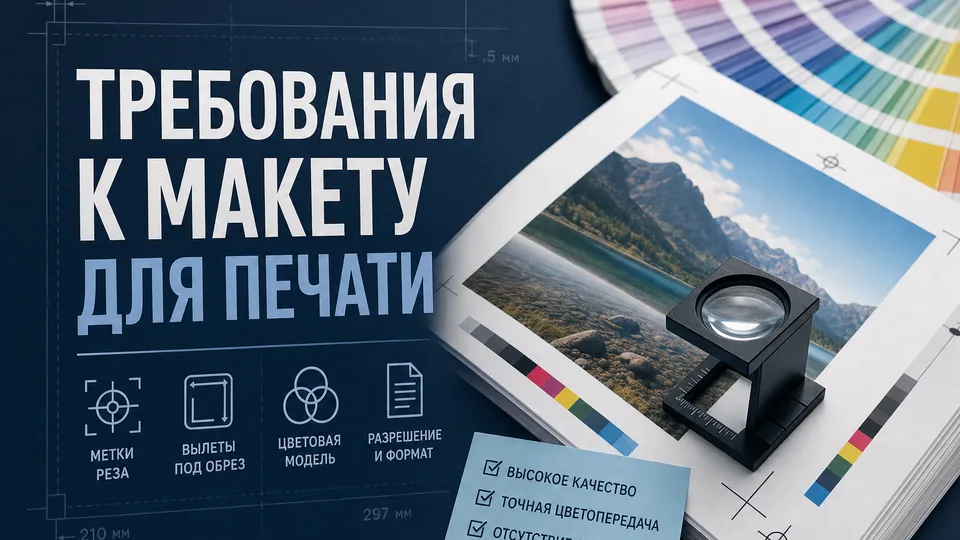
Нередко заказы на брендированную упаковку для ювелирных украшений упираются в одну и ту же проблему: дизайн готов, но типография возвращает макет на доработку. Причины стандартны — неправильный цветовой профиль, низкое разрешение изображений, отсутствие вылетов или шрифты, которые «поехали» при открытии файла. Чтобы этого избежать, нужно один раз разобраться в технических требованиях к макетам — и дальше согласовывать печать с первого раза.
Эта статья — практический чеклист для тех, кто заказывает коробки, футляры, мешочки и бирки оптом. Пройдите по пунктам до отправки файлов в производство — и сэкономите себе несколько недель переделок.
Что важно понимать до начала подготовки макета
Прежде чем открывать графический редактор, определитесь с типом упаковки и способом нанесения. От этого зависят требования к макету.
Основные виды упаковки для ювелирных украшений:
- картонные коробки для колец, серёг, цепочек и браслетов;
- футляры с ложементами из бархата, велюра или микрофибры;
- деревянные премиальные футляры;
- мешочки из бархата, сатина или микрофибры;
- брендированные пакеты;
- бирки, сертификаты и гарантийные карточки.
- кастомная печать логотипа;
- горячее тиснение фольгой;
- печать фольгой;
- шелкография;
- УФ-лак;
- комбинированные методы.
Основные параметры макета: разрешение, цвет, вылеты
Разрешение
Для печати упаковки минимальное разрешение растровых изображений — 300 dpi в масштабе 1:1. Если изображение меньше, чем площадь печати, и вы масштабируете его вручную, качество пострадает. Проверяйте фактическое разрешение по каждому вставленному изображению в панели «Связи» (Links) вашего редактора.
Цветовая модель
Для офсетной и цифровой печати используйте цветовую модель CMYK. Для тиснения фольгой, шелкографии и УФ-лака — дополнительные слои в сплошных цветах (Pantone или аналогах). Никогда не конвертируйте цвета «на глаз»: то, что ярко выглядит на мониторе в RGB, может оказаться тусклым в печати.
Вылеты (bleeds)
Вылеты — это область макета за линией реза, которая уходит под обрезку. Обычно для упаковки используют значение 3 мм с каждой стороны, но конкретные требования лучше уточнить в вашей типографии. Если вы проектируете коробку с клапанами, учитывайте, что вылеты нужны для каждого элемента развёртки, а не только для внешней стороны.
Поля безопасности
Текст и важные элементы (логотип, штрихкоды, УИН) должны находиться на достаточном расстоянии от линии реза — обычно это минимум 5 мм. Это защищает от смещения при резке. Для тиснения и фольгирования поля безопасности часто увеличивают до 7–10 мм — эти методы имеют большую погрешность позиционирования. Уточняйте рекомендуемые значения у вашего производителя.
Чеклист проверки макета перед отправкой
Пройдите по этому списку перед тем, как отправить файлы в производство:
- Формат файла — PDF/X-1a или PDF/X-4 (или другой формат, принятый в вашей типографии), все шрифты в кривых
- Разрешение растровых изображений — не менее 300 dpi
- Цветовая модель — CMYK (для печати) или отдельные слои для спеццветов
- Вылеты — обычно 3 мм с каждой стороны (уточните у производителя)
- Поля безопасности — не менее 5 мм от линии реза
- Текст — переведён в кривые, нет системных шрифтов
- Спеццвета — выделены в отдельный слой с названием метода нанесения
- Логотип — векторный или растровый с высоким разрешением
- Отсутствие «мёртвых зон» — проверьте все клапаны и сгибы
- Проверка наложения (overprint) — для чёрного текста и плашек
Особенности макетов для разных способов нанесения
Кастомная печать логотипа
Если вы заказываете кастомную печать логотипа на коробках или футлярах, макет должен содержать только векторный контур логотипа. Растровые логотипы с низким разрешением будут выглядеть размыто, особенно при печати на бархате или микрофибре. Подготовьте логотип в форматах AI, EPS или PDF с сохранением кривых.
Тиснение и фольгирование
Горячее тиснение фольгой требует отдельного слоя в макете, где каждый элемент тиснения обозначен сплошным чёрным цветом. Важно понимать: тиснение, как правило, не даёт полутонов — только чёткие контуры. Если вы хотите тиснение с градиентом или фактурой, уточните у технолога, возможно ли это на выбранном материале. Также учитывайте, что очень мелкие элементы (менее 0,5 мм) могут не пропечататься при тиснении — проверяйте этот параметр с вашим производителем.
Шелкография и УФ-лак
Шелкография позволяет наносить плотные цвета, в том числе белый на тёмные материалы. УФ-лак требует выделенного слоя с прозрачной заливкой — то, что должно быть покрыто лаком, обозначается в отдельном слое. Для шелкографии каждый цвет обычно выносится в отдельный слой, а количество цветов ограничено технологией — уточняйте возможности у вашего производителя.
Таблица: требования к макету по типам материалов
| Материал | Особенности макета | Рекомендации |
|---|---|---|
| Картон (обычный и дизайнерский) | Стандартные требования CMYK, вылеты обычно 3 мм | Для тёмного картона учитывайте, что белый цвет наносится дополнительным слоем |
| Бархат, велюр | Ворс «съедает» детали, мелкий текст нечитаем | Не используйте шрифты мельче 8 pt, избегайте тонких линий |
| Микрофибра | Хорошо передаёт крупные элементы, но не мелкие детали | Минимальная толщина линии — 1 мм |
| Экокожа | Требует специальных чернил, возможны оттенки | Запросите тест печати перед тиражом |
| Дерево | Лазерная гравировка или УФ-печать | Для гравировки нужен векторный контур, не используйте градиенты |
| Крафт-картон | Цветопередача ограничена, фон «тёплый» | Учитывайте, что белый цвет будет «грязным» без подложки |
Как подготовить макет для бирок с УИН и Data Matrix
Если вы заказываете бирки для ювелирных изделий с местом под УИН и Data Matrix для ГИИС ДМДК, требования к макету ужесточаются. Код Data Matrix должен быть напечатан с высоким контрастом и в размере, обеспечивающем его надёжное считывание оборудованием — конкретные параметры уточняйте в актуальной документации ГИИС ДМДК и у производителя.
На бирке должны быть предусмотрены:
- поле для УИН (уникального идентификационного номера) — обычно это текстовое поле;
- зона для Data Matrix — квадратная область с ровными краями;
- свободное поле для серийного номера (если требуется);
- место для логотипа и названия бренда.
Частые ошибки при подготовке макетов
Использование RGB-изображений. Даже если файл сохранён в PDF, внутри могут остаться RGB-картинки. При печати они конвертируются в CMYK автоматически, но результат непредсказуем — особенно это касается насыщенных цветов.
Отсутствие вылетов. Самая распространённая ошибка. Если вылеты не заданы, при резке по краю может появиться белая полоса.
Шрифты не в кривых. Если шрифт не переведён в кривые, при открытии файла на другом компьютере он заменится на системный — и вёрстка «поедет».
Мелкие элементы для тиснения. Тонкие линии и мелкий текст при тиснении фольгой могут просто не отпечататься или порвать фольгу.
Игнорирование особенностей материала. То, что отлично выглядит на мелованном картоне, может быть нечитаемым на бархате или крафте.
Как проверить макет перед отправкой
- Откройте PDF в программе просмотра и убедитесь, что все шрифты отображаются корректно.
- Проверьте, что все изображения имеют достаточное разрешение (в Adobe Acrobat: «Дополнительно» → «Проверка печати»).
- Убедитесь, что вылеты присутствуют на всех сторонах (включите отображение линий реза).
- Проверьте, что спеццвета выделены в отдельные слои и названы корректно.
- Если есть сомнения — запросите пробную печать или тест тиснения.
Резюме: что нужно сделать перед отправкой макета
Подготовка макета для печати ювелирной упаковки — это процесс, который требует внимания к деталям. Пройдите по чеклисту, проверьте все параметры, учтите особенности материала и способа нанесения — и тогда производство пройдёт без задержек.
Если вы заказываете упаковку под ключ, включая разработку дизайна, — уточните у производителя, в каком виде он принимает макеты и какие требования предъявляет к файлам. Многие производства предлагают техническую проверку макета — не пренебрегайте этой возможностью, она экономит время и деньги.
Для тех, кто планирует брендирование упаковки, полезно будет изучить отдельные материалы по каждому способу нанесения: кастомная печать логотипа, тиснение логотипа, печать фольгой и шелкография для упаковки. А если нужен полный цикл — от идеи до готового тиража, обратите внимание на услугу дизайн упаковки под ключ.
Правильно подготовленный макет — это половина успеха. Вторая половина — выбор надёжного производителя, который проверит файлы и предупредит о возможных проблемах до запуска тиража, а не после.
Комментарии (0)